Sistemi di rete
Introduzione
Le reti informatiche sono il cuore della comunicazione moderna, collegando dispositivi e persone in tutto il mondo. In questa serie di post, esploreremo i fondamenti dei sistemi di rete, dalle basi della topologia alle configurazioni avanzate. Pronti a iniziare?
Componenti della Rete
Device
- End device: Sono la sorgente o la destinazione dei dati, come un PC o un server (produce e consuma informazioni).
- Intermediary device: Trasmettono le informazioni, come gli switch e i router.
Media o supporti
Collegano i device: cavo, fibra ottica, onde radio.
Topologia
- Physical Topology: Documenta la collocazione fisica di questi device e degli ambienti e dell'infrastruttura, anche con ID univoci.
- Logical Topology: La configurazione logica, con le caratteristiche ed i parametri dei device.
Networks
- LAN (Local Area Network): Rete locale, come in un ufficio.
- WAN (Wide Area Network): Rete estesa a livello geografico, gestite da ISP Internet Service Provider esempio Eolo
- IXP (Internet Exchange Point): Collegato le varie wan tra loro.
La rete in un'azienda:
- Intranet: Dati privati con i soli dipendenti.
- Extranet: Dati privati con i clienti o fornitori.
- Internet> Dati pubblici e accessibili a tutti.
TCP/IP vs OSI:
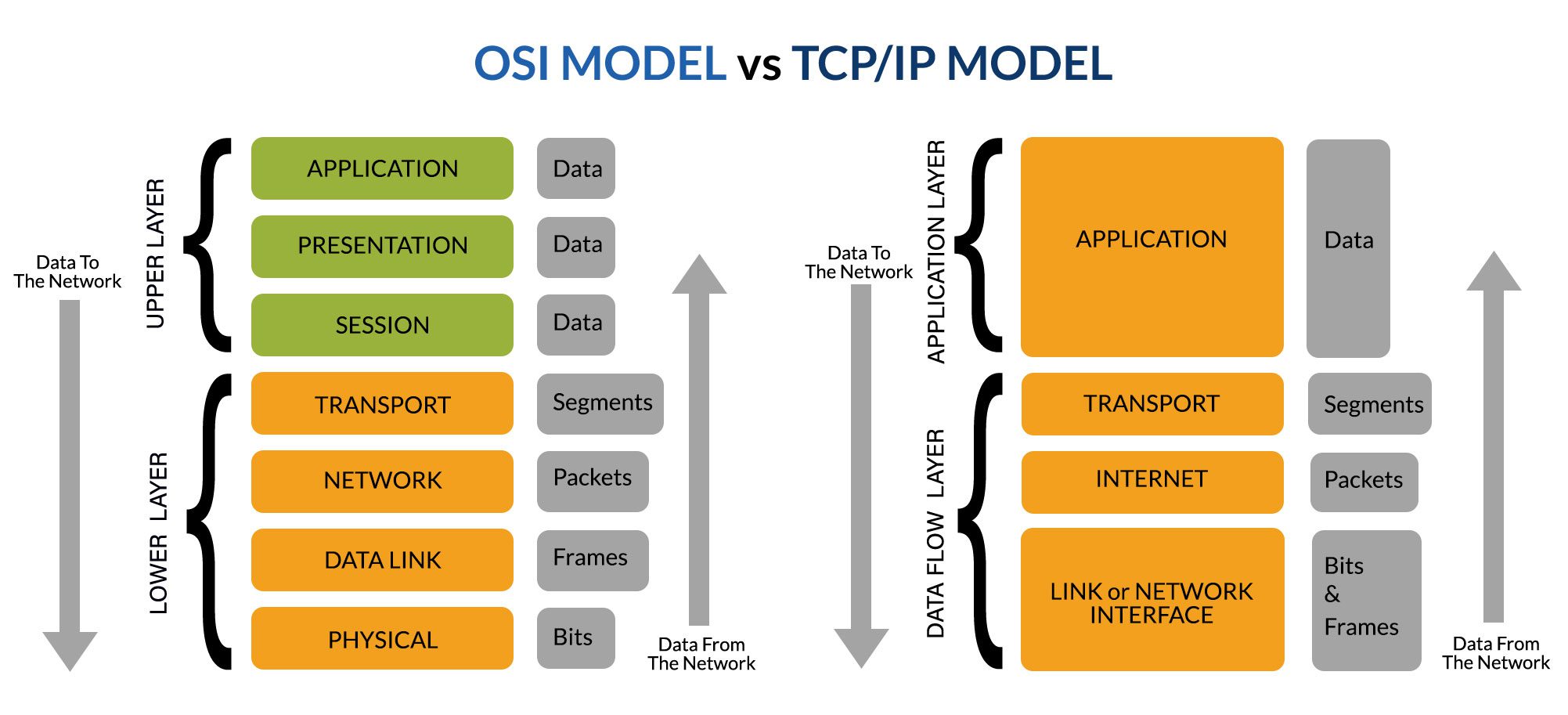
OSI (Open Systems Interconnection)
- L1 Fisica: Attivare, mantenere e disattivare la connessione fisico fra 2 entitá di strato 2.
- L2 Linea: Attivare, mantenere e disattivare la connessione fisica fra 2 entitá di strato 3.
- L3 Rete: fare arrivare i pacchetti al destinatario scegliendo il percorso migliore. - IP
- L4 Trasporto: Fornire canali sicuro end-to-end. (TCP, UDP)
- L5 Sessione: Suddivide il dialogo in unita logiche. (HTTP - FTP - DNS ...)
- L6 Presentazione: Sintassi e significato dei dati. (HTTP - FTP - DNS ...)
- L7 Applicazione: Utente della rete, Rappresenta l'applicazione. (HTTP - FTP - DNS ...)
TCP/IP (Transmission Control Protocol/Internet Protocol)
- L1 Fisica - Data Link & Physical: Ethernet, 802.11 (Wi-Fi)
- L2 Internet: IP, ICMP
- L3 Transport: TCP (Transmission Control Protocl), UDP (User Datagram Protocol).
- L4 Application: HTTP, POP3, SMTP -> fornisce servizi al software in eseguzione su un computer, dunque questo livello fornisce un'interfaccia tra il software in esecuzione su un computer e la rete stessa.
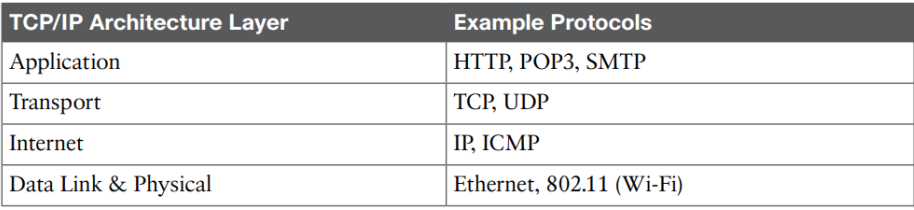
Application
Esempio con HTTP:
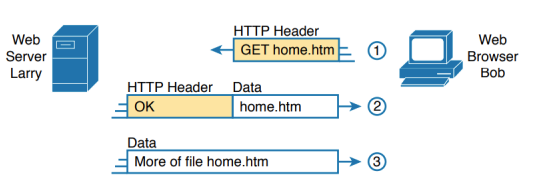
Protocolli
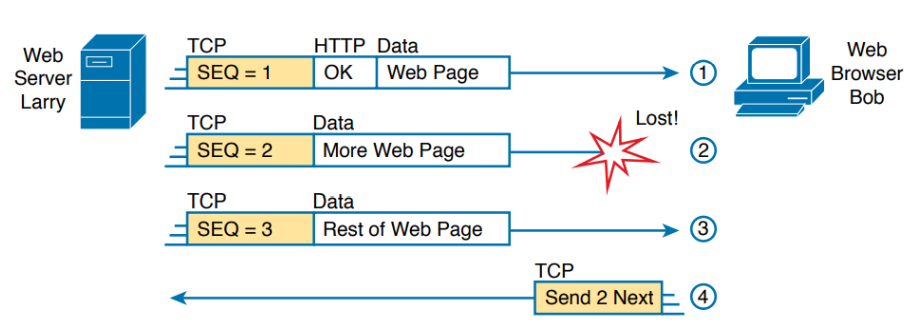
TCP (Transmission Control Protocol) e UDP (User Datagram Protocol) sono protocolli di trasporto, che si occupano di trasferire i dati tra due host.
TCP è affidabile, UDP no.
TCP Error Recovery: Si occupa anche di correzione degli errori, se un pacchetto non arriva, lo richiede.
Network layer
Il livello di rete TCP/IP é composto da:
- IP (Internet Protocol): Si occupa di instradare i pacchetti tra i nodi della rete e definisce che ognii host deve avere un indirizzo ip univoco, per questo utilizza gli indirirri (IP address). Nella notazione DDN (Dotted Decimal Notation) un indirizzo IP é composto da 4 numeri separati da punti, ognuno dei quali puó essere compreso tra 0 e 255.
Data-link e Fisico
Il livello fisico si occupa di aspetti di cablaggio e di segnali elettrici che attraversano i cavi.
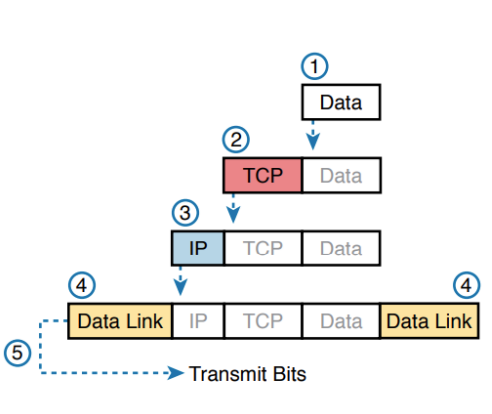
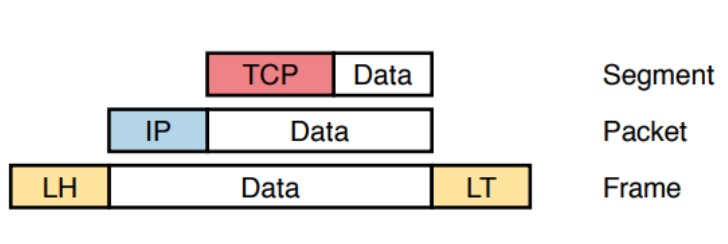
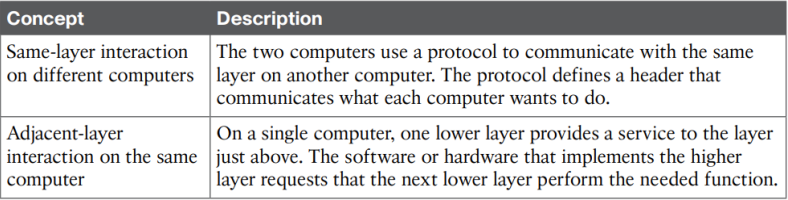
Layer Interactions
Ethernet LAN
Famiglia di standard emessi dall'IEEE (Institute of Electrical and Electronics Engineers) che definiscono le caratteristiche fisiche e di accesso al mezzo per le reti locali.
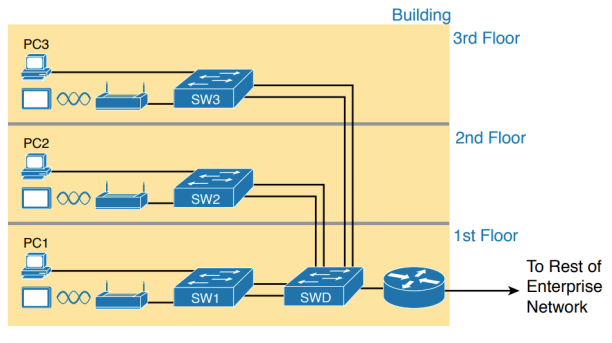
Esempio di una rete LAN aziendale:
Standard Ethernet
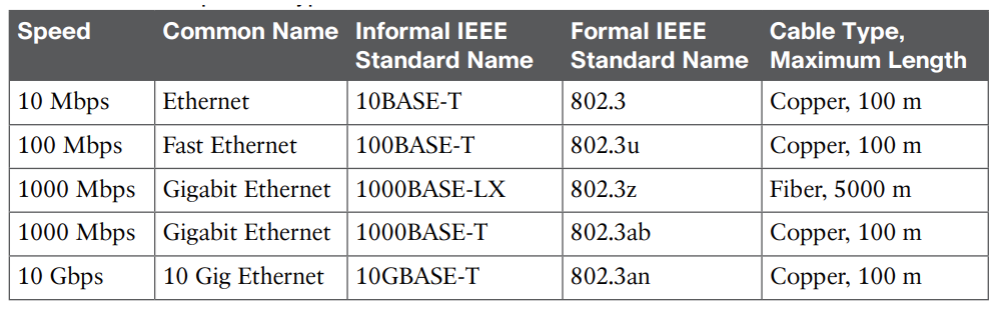
Cavo in fribra:
- Multimodale: Il cavo consente piu angoli di trasmissione delle onde luminose nel suo nucleo, dunque trasmette a distanze minori.
- Monomodale: Ha un nucleo più piccolo e invia la luce con una singola angolazione, dunque trasmette a distanze maggiori.
CLI
Comand Line Interface
Interfaccia testuale dove possiamo inviare comandi, configurare e monitorare i vari device, questa è accessibile tramite console o altri apparati simili come SSH o Telnet.
Connessione possibile con cavo seriale, cavo seriale + convertitore USB, cavo USB Per accedere si utilizza un terminale esempio putty
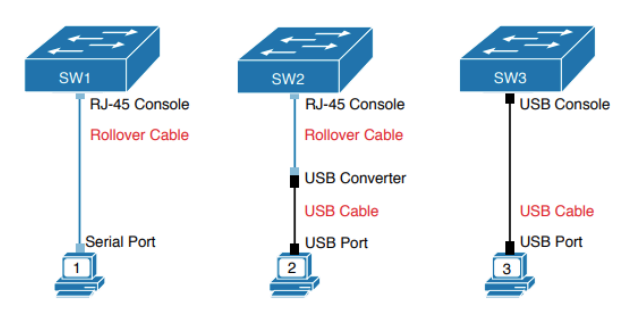
Il TE(Terminal Emulator) deve rispettare le configurazioni della porta, di default ha queste impostazioni:
- 9600 bit/s
- No HW flow control
- 8-bit ASCII
- no parity bit
- 1 stop bit
E’ possibile utilizzare la CLI anche senza una connessione fisica, in questo caso avremo bisogno di protocolli specializzati, i due device devono condividere la stessa rete IP:
- Telnet, protocollo che invia comandi e password in chiaro sulla rete
- SSH, Secure Shell, identico a Telnet ma con protocolli di sicurezza
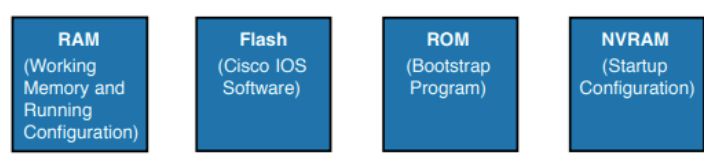
La configurazione degli switch sono salvati in varie memorie del device:
Introduzione alla CLI di Switch e Router
Quando si accede alla CLI di uno switch o router, ci si trova inizialmente in User EXEC mode (detta anche user mode). Questa modalità è riconoscibile dal simbolo > dopo il nome dell'host. In questa fase, l'utente ha accesso limitato e può eseguire solo comandi basilari, come effettuare ping o visualizzare alcune informazioni di rete.
Passaggio alla modalità privilegiata
Per accedere a un set più ampio di comandi, è necessario digitare il comando enable, che consente di entrare nella Enable mode (o modalità privilegiata). Questa modalità è identificata dal simbolo # e offre pieno controllo sul dispositivo, inclusa la possibilità di accedere alla Configuration mode tramite il comando configure terminal. La Configuration mode permette di applicare modifiche alla configurazione dello switch o router.
Differenze tra User mode ed Enable mode
- User mode (
>):- Comandi basilari.
- Non permette modifiche o interruzioni nel funzionamento del dispositivo.
- Enable mode (
#):- Accesso completo a tutti i comandi.
- Permette modifiche alla configurazione del dispositivo.
- Include la Configuration mode per modifiche approfondite.
Note aggiuntive
- Il passaggio a Enable mode può richiedere una password, se configurata.
- I comandi eseguibili in User mode sono sicuri e non influenzano il funzionamento dello switch o router.
- La CLI offre utilità come:
- Autocompletamento con il tasto
TAB. - Assistenza comandi tramite il simbolo
?.
- Autocompletamento con il tasto
Questa struttura garantisce un approccio sicuro e graduale al controllo e alla configurazione dei dispositivi di rete.
Configurazione SSH
Per utilizzare SSH, è necessario generare una crypto key, che crittografa i pacchetti. Prima di generarla, è obbligatorio configurare un hostname e un dominio.
Inoltre, il dispositivo deve avere un indirizzo IP per essere raggiungibile via SSH o Telnet. Questo si ottiene configurando una VLAN con un IP assegnato, permettendo al dispositivo di comunicare sulla rete.
Autenticazione con AAA
Nelle aziende, per gestire accessi su numerosi dispositivi, è consigliato implementare un server di autenticazione AAA (Authentication, Authorization, Accounting). Questo approccio riduce il carico sullo switch, che si limita a inoltrare le credenziali al server per la validazione.
I protocolli più comuni per AAA sono RADIUS e TACACS+, entrambi con trasmissione dei dati criptata.
CLI Commands
Common commands
show running-config
show startup-config
configure terminal
exit
Save the current config
copy running-config startup-config
erase startup-config
Command to select the console port for the configuration of that port
line con 0
change hostname in config mode
hostname <name>
Dominion definition
ip domain-name <name.com>
Crypto key generate
crypto key generate rsa
Create virtual channel, vty(Virtual Teletype)
line vty 0 15
With this you create channels from 0 to 15 for a total of 16 channels, other example is 0 4 with 5 channels created
Command to delete the password
no password
SSH commands
ip ssh version 2
show ip ssh
Create a VLAN and configure a IP address
interface vlan 1
ip address 192.168.1.1 255.255.255.0
Otherwise if DHCP is enabled
ip address dhcp
no shutdown
Configuration of username and password
username <name> password <pass>
RADIUS AAA servers commands, config mode
This command enable AAA on the device for every lines and interface, exepct for console line 0, IMPORTANT configure a user before activating AAA
aaa new-model
Specify the key and the IP address of the AAA server
radius-server host <IP address> <key>
Determinate the list of method of configuration by default, in this case the groups are "group radius" and "local", in case local is not specified and the IP connection fail it's impossible to login
aaa authentication login default group radius local
line vty 0 5
login authentication default